
01-GLM-4.1V-Thinking vLLM部署调用
GLM-4.1V-Thinking 是一由智谱 AI 基于 GLM-4-9B-0414 基座模型推出的新版VLM开源模型,引入思考范式,通过课程采样强化学习 RLCS(Reinforcement Learning with Curriculum Sampling)全面提升模型能力, 达到 10B 参数级别的视觉语言模型的最强性能。
环境准备
本文的试验基础环境如下:
----------------
PyTorch  2.5.1
Python  3.12(ubuntu22.04)
CUDA  12.4
GPU  A800-80GB(80GB) * 1
----------------- 克隆GLM4.1V项目仓库
git clone https://github.com/THUDM/GLM-4.1V-Thinking.git
cd GLM-4.1V-Thinkingpip换源加速,下载并安装依赖包
python -m pip install --upgrade pip
pip config set global.index-url https://pypi.tuna.tsinghua.edu.cn/simple

pip install modelscope
pip install -r GLM-4.1V-Thinking/requirements.txt关键依赖项包括:
- torch>=2.7.1
- gradio>=5.35.0
- PyMuPDF>=1.26.1
- av>=14.4.0(用于视频处理)
- accelerate>=1.6.0
- 从GitHub获取的最新transformers和vLLM
模型下载
模型可以从Hugging Face和ModelScope仓库获取。可以显式下载,也可以在首次使用时执行仓库代码自动下载。
ModelScope
新建 .py/.ipynb 文件,复制下述代码并执行:使用 modelscope 中的 snapshot_download 函数下载模型,第一个参数为模型名称,参数 cache_dir 为模型自定义下载路径。
from modelscope import snapshot_download
model_dir = snapshot_download('Qwen/Qwen3-8B', cache_dir='/root/autodl-tmp', revision='master')Hugging Face CLI
huggingface-cli download THUDM/GLM-4.1V-9B-Thinking --local-dir /root/autodl-tmp/GLM-4.1V-9B-Thinkingps:记得修改对应的 cache_dir / local_dir为你的模型下载路径哦~
transformers调用代码
使用transformers库作为推理的改写交互脚本进行调用测试
import argparse
import re
import torch
from transformers import AutoProcessor, Glm4vForConditionalGeneration

def build_content(image_paths, video_path, text):
    content = []
    if image_paths:
        for img_path in image_paths:
            content.append({"type": "image", "url": img_path})
    if video_path:
        content.append({"type": "video", "url": video_path})
    content.append({"type": "text", "text": text})
    return content

processor = AutoProcessor.from_pretrained("/root/autodl-tmp/ZhipuAI/GLM-4.1V-9B-Thinking", use_fast=True)
model = Glm4vForConditionalGeneration.from_pretrained(
    "/root/autodl-tmp/ZhipuAI/GLM-4.1V-9B-Thinking", torch_dtype=torch.bfloat16, device_map="cuda:0"
)
messages = []
messages.append(
    {
        "role": "user",
        "content": [
            {"type": "video", "url": "/root/autodl-tmp/media/demo3.mp4"},
            {"type": "text", "text": "这个视频的内容是什么?"},
        ],
    }
)
inputs = processor.apply_chat_template(
    messages,
    tokenize=True,
    add_generation_prompt=True,
    return_dict=True,
    return_tensors="pt",
    padding=True,
).to(model.device)

output = model.generate(
    **inputs,
    max_new_tokens=25000,
    repetition_penalty=1.0,
    do_sample=1.0 > 0,
    top_k=2,
    temperature=1.0,
)
raw = processor.decode(
    output[0][inputs["input_ids"].shape[1] : -1], skip_special_tokens=False
)
match = re.search(r"<answer>(.*?)</answer>", raw, re.DOTALL)
answer = match.group(1).strip() if match else ""
messages.append(
    {"role": "assistant", "content": [{"type": "text", "text": answer}]}
)
print(f"Assistant: {raw}")使用的视频文件示例:
执行代码结果如下:

Assistant: <think>用户现在需要描述视频内容。首先看画面:主要是Logi品牌的键盘,有手在操作按键。要分解每个细节:键盘是黑色带银色上沿,有数字键、功能键(如ins、delete、home等),手部动作是点击不同按键(比如数字键、功能键),背景有桌面、耳机(白色耳机和黑色耳机线),还有其他物品。需要按时间顺序或场景描述,说明是手在键盘上操作,按键的交互,以及环境元素。

首先,视频展示了一个人在操作Logi品牌的键盘。画面中可以看到黑色的键盘,带有银色的上边缘,键盘上有数字按键(0-9等)、功能按键(如ins、delete、home、end、page up/down等)。有一只手在键盘上点击不同的按键,比如先点击数字键“2”,然后“8”等,展示按键操作。背景中可以看到桌面,上面有白色的耳机、黑色的耳机线等物品,营造出办公或桌面场景的氛围。整体是近距离展示键盘操作,重点在按键交互和键盘外观。

现在组织语言:视频展示了一只手在Logi品牌的黑色键盘上操作,键盘带有银色上边缘,包含数字键、功能键(如ins、delete、home、end、page up/down等)。手部依次点击不同的按键,背景可见桌面、白色耳机和黑色耳机线等物品,呈现出桌面操作键盘的场景,重点展现键盘按键的交互与键盘外观细节。</think><answer>视频展示了在桌面环境中,一只手在Logi品牌的黑色键盘上操作。该键盘带有银色上边缘,包含数字键(0 - 9)、功能键(如“ins”“delete”“home”“end”“page up/down”等)。手部依次点击不同的按键(如数字键、功能键),背景中可见桌面、白色耳机和黑色耳机线等物品,呈现出近距离操作键盘的场景,重点展现键盘按键的交互与键盘外观细节。vLLM调用代码准备
首先从 vLLM 库中导入 LLM 和 SamplingParams 类。LLM 类是使用 vLLM 引擎运行离线推理的主要类。SamplingParams 类指定采样过程的参数,用于控制和调整生成文本的随机性和多样性。
vLLM 提供了非常方便的封装,我们直接传入模型名称或模型路径即可,不必手动初始化模型和分词器。
在 /root/autodl-tmp 路径下新建 vllm_model.py 文件并在其中输入以下内容
# vllm_model.py
from vllm import LLM, SamplingParams
from transformers import AutoTokenizer
import os
import json

def prepare_model(model_path, max_tokens=512, temperature=0.8, top_p=0.95, max_model_len=2048):
    # 初始化 vLLM 推理引擎
    llm = LLM(model=model_path, tokenizer=model_path, max_model_len=max_model_len,trust_remote_code=True)
    return llm

def get_completion(prompts, llm, max_tokens=512, temperature=0.8, top_p=0.95, max_model_len=2048):
    stop_token_ids = [151329, 151336, 151338]
    # 创建采样参数。temperature 控制生成文本的多样性,top_p 控制核心采样的概率
    sampling_params = SamplingParams(temperature=temperature, top_p=top_p, max_tokens=max_tokens, stop_token_ids=stop_token_ids)
    # 初始化 vLLM 推理引擎
    outputs = llm.generate(prompts, sampling_params)
    return outputs

# 初始化 vLLM 推理引擎
model_path = '/root/autodl-tmp/ZhipuAI/GLM-4.1V-9B-Thinking'
tokenizer = AutoTokenizer.from_pretrained(model_path)
llm = prepare_model(model_path)

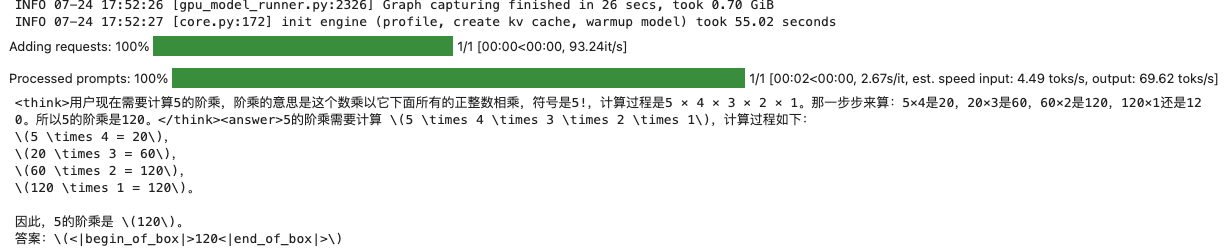
prompt = "5的阶乘是多少?"
messages = [
    {"role": "user", "content": prompt}
]

# 应用template中的chat模板
text = tokenizer.apply_chat_template(
    messages,
    tokenize=False,
    add_generation_prompt=True
)

outputs = get_completion(text, llm, max_tokens=1024, temperature=1, top_p=1, max_model_len=2048)
print(outputs[0].outputs[0].text)执行代码结果如下:
GLM-4.1V-9B-Thinking支持多种类型的多模态输入,但有特定限制:
| 输入类型 | 最大允许数量 | 格式支持 |
|---|---|---|
| 图片 | 10张图片(Gradio),300(API) | JPG, JPEG, PNG, GIF, BMP, TIFF, WEBP |
| 视频 | 1个视频 | MP4, AVI, MKV, MOV, WMV, FLV, WEBM, MPEG, M4V |
| 文档 | 1个PDF或1个PPT | PDF, PPT, PPTX(内部转换为图片) |
创建兼容 OpenAI API 接口的服务器
GLM-4.1V-Thinking 兼容 OpenAI API 协议,所以我们可以直接使用 vLLM 创建 OpenAI API 服务器。vLLM 部署实现 OpenAI API 协议的服务器非常方便。默认会在 http://localhost:8000 启动服务器。服务器当前一次托管一个模型,并实现列表模型、completions 和 chat completions 端口。
completions:是基本的文本生成任务,模型会在给定的提示后生成一段文本。这种类型的任务通常用于生成文章、故事、邮件等。chat completions:是面向对话的任务,模型需要理解和生成对话。这种类型的任务通常用于构建聊天机器人或者对话系统。
在创建服务器时,我们可以指定模型名称、模型路径、聊天模板等参数。
-host和-port参数指定地址。-model参数指定模型名称。-chat-template参数指定聊天模板。-served-model-name指定服务模型的名称。-max-model-len指定模型的最大长度。
vllm serve /root/autodl-tmp/ZhipuAI/GLM-4.1V-9B-Thinking
    --served-model-name GLM-4.1V-9B-Thinking
    --max_model_len 25000
    --limit-mm-per-prompt '{"image": 32, "video": 1}'
    --allowed-local-media-path /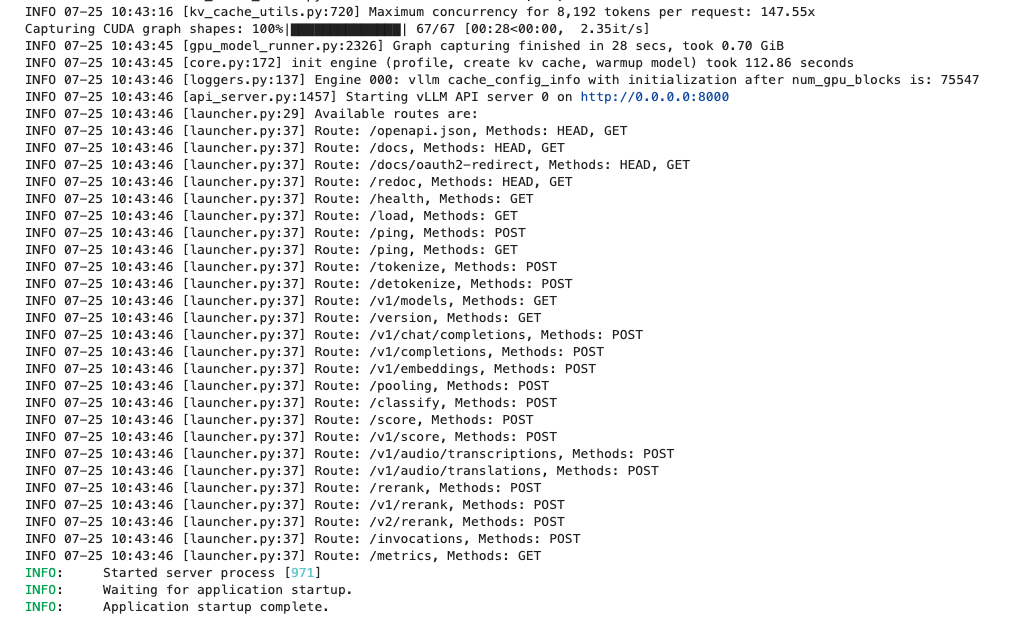
- 通过
curl命令查看当前的模型列表
curl http://localhost:8000/v1/models得到的返回值如下所示
{
	"object":"list",
	"data":[
		{
			"id":"GLM-4.1V-9B-Thinking",
			"object":"model",
			"created":1753411607,
			"owned_by":"vllm",
			"root":"/root/autodl-tmp/ZhipuAI/GLM-4.1V-9B-Thinking",
			"parent":null,
			"max_model_len":8192,
			"permission":[
				{
						"id":"modelperm-7a0d15b7334b4d19b024c2829c96b44a",
						"object":"model_permission",
						"created":1753411607,
						"allow_create_engine":false,
						"allow_sampling":true,
						"allow_logprobs":true,
						"allow_search_indices":false,
						"allow_view":true,
						"allow_fine_tuning":false,
						"organization":"*",
						"group":null,
						"is_blocking":false
						}
					]
			}
		]
}- 使用
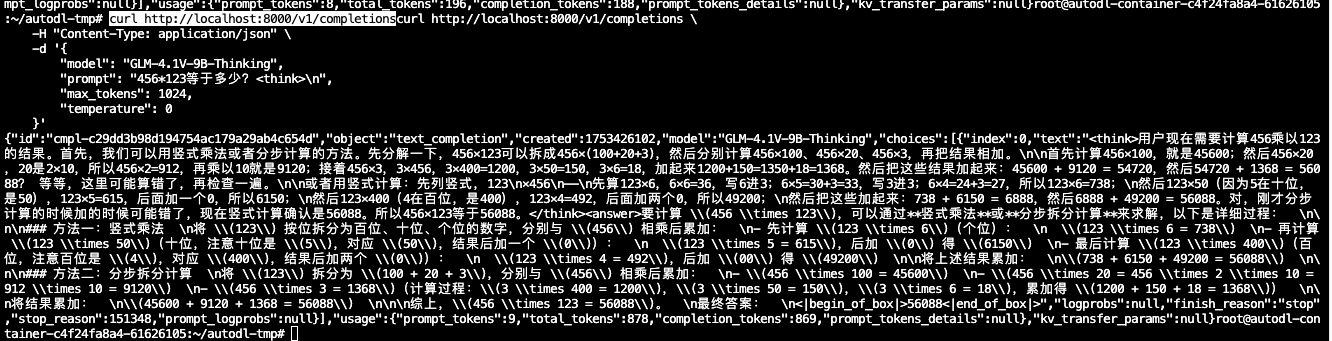
curl命令测试OpenAI Completions API
curl http://localhost:8000/v1/completions \
    -H "Content-Type: application/json" \
    -d '{
        "model": "GLM-4.1V-9B-Thinking",
        "prompt": "456*123等于多少?<think>\n",
        "max_tokens": 1024,
        "temperature": 0
}'得到的返回值如下所示
• 用 Python 脚本请求 OpenAI Chat Completions API 的单图像示例
# vllm_openai_completions.py
import argparse
import os
from openai import OpenAI

def get_media_type(file_path):
    video_extensions = {".mp4", ".avi", ".mov"}
    image_extensions = {".jpg", ".jpeg", ".png"}
    _, ext = os.path.splitext(file_path.lower())
    return (
        "video_url"
        if ext in video_extensions
        else "image_url"
        if ext in image_extensions
        else None
    )

def create_content_item(media_path, media_type):
    if media_path.startswith(("http://", "https://")):
        url = media_path
    else:
        url = "file://" + media_path

    if media_type == "video_url":
        return {"type": "video_url", "video_url": {"url": url}}
    else:
        return {"type": "image_url", "image_url": {"url": url}}

client = OpenAI(
    base_url="http://localhost:8000/v1",
    api_key="sk-xxx", # 随便填写,只是为了通过接口参数校验
)

media_path = "/root/autodl-tmp/media/demo1.png"
media_type = get_media_type(media_path)
messages = [
    {
        "role": "user",
        "content": [
            create_content_item(media_path, media_type),
            {"type": "text", "text": "这张图是什么"},
        ],
    }
]
print("=========Messages=========")
print(messages)
response = client.chat.completions.create(
    model="GLM-4.1V-9B-Thinking",
    messages = messages,
    temperature = 1.0,
    top_p = None,
    extra_body = {
        "skip_special_tokens": False,
        "repetition_penalty": 1.0,
    },
)
print("=========Answer=========")
print(response.choices[0].message.content.strip())示例使用的图像如下所示:
得到的结果如下所示:

• 用 Python 脚本请求 OpenAI Chat Completions API 的多图像分析
# vllm_openai_completions.py
# 上述代码不变
media_path_1 = "/root/autodl-tmp/media/demo2-1.JPG"
media_path_2 = "/root/autodl-tmp/media/demo2-2.JPG"

messages = [
    {
        "role": "user",
        "content": [
            create_content_item(media_path_1, media_type),
            create_content_item(media_path_2, media_type),
            {"type": "text", "text": "这两张图像之间可能有哪些关联?"},
        ],
    }
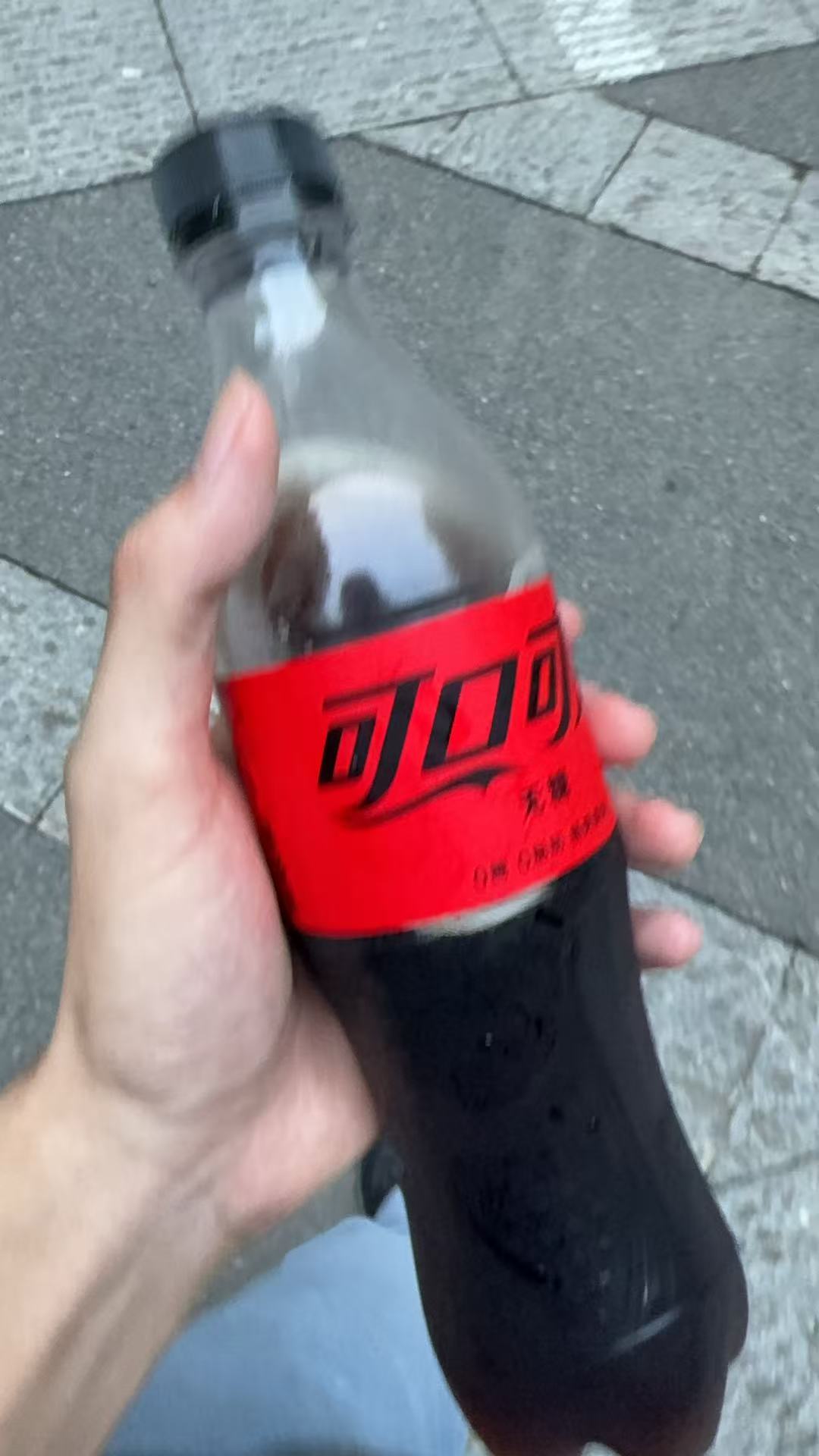
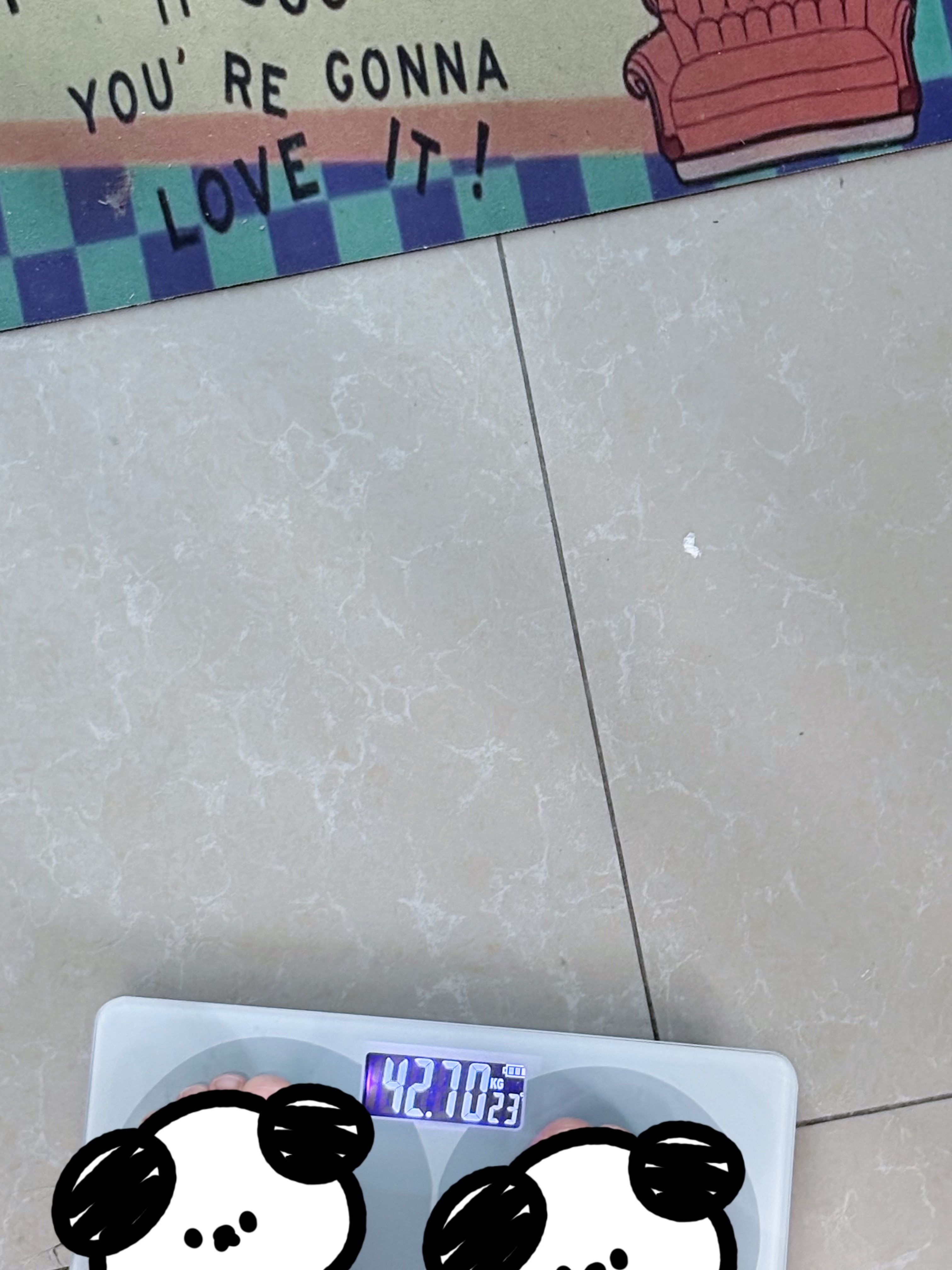
]分别传入多张图像的路径进行解析,GLM-4.1V-Thinking 可同时分析多达 10 张图像
示例使用的图像如下所示:
执行代码结果如下:
Assistant: 根据提供的参考信息,这两张图片之间可能存在以下几种关联:
- 健康生活方式关联 第1张图片展示的是无糖可口可乐,强调"0糖 0脂肪 0卡路里",表明产品定位为健康饮品选择 第2张图片显示体重秤和体重记录(42.7公斤),这直接与体重管理相关 两者共同反映了现代人对健康饮食和体重管理的关注
- 时间与行为关联 第2张图片中的日期"10/23"可能表示特定日期,与第1张图片的可口可乐消费相关 可能是在10月23日,这个人选择了无糖可乐作为健康饮品,并记录了体重
- 心理动机关联 第1张图片中的无糖可乐可能代表一种健康选择的替代品,减少糖分和卡路里摄入 第2张图片中的"YOU'RE GONNA LOVE IT!"可能是在鼓励自己坚持健康的生活方式,包括选择无糖饮料
- 产品与消费者关联 第1张图片是可口可乐的产品信息 第2张图片可能是消费者使用无糖可乐后的记录或反馈,展示了产品的健康益处 这些关联表明,这两张图片可能共同讲述了一个关于健康意识增强、注重体重管理的生活方式故事,其中无糖可乐作为健康饮食选择的一部分。