InternLM3-8B-Instruct WebDemo 部署
环境配置
基础环境如下:
----------------
ubuntu 22.04
Python 3.12.3
cuda 12.1
pytorch 2.3.0
----------------打开终端或新建 Jupyter.ipynb 文件,换源加速及安装魔搭依赖
pip config set global.index-url https://pypi.tuna.tsinghua.edu.cn/simple

pip install modelscope==1.20.0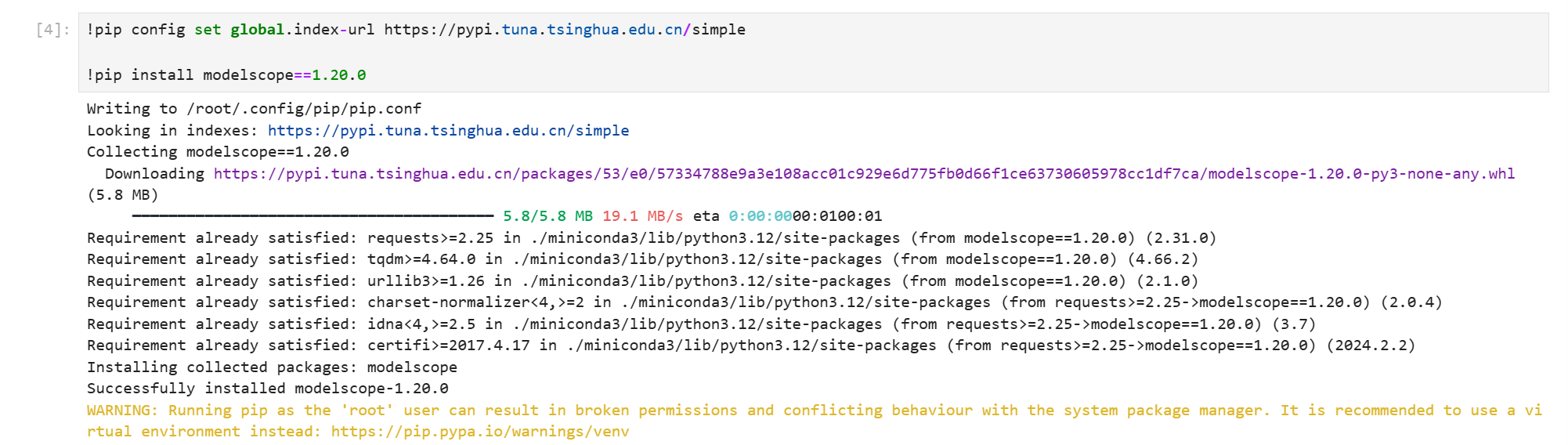
官方环境打包文件传送门:https://github.com/OpenBMB/MiniCPM-o/blob/main/requirements_o2.6.txt
下载到所属路径下,一键pip安装
pip install -r requirements_o2.6.txt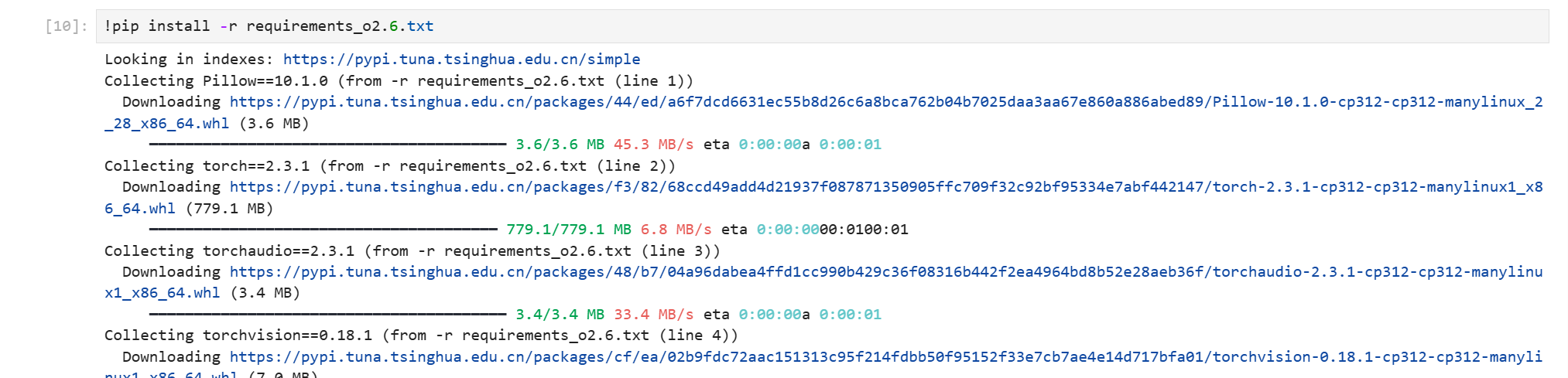
或手动pip安装
pip install Pillow==10.1.0 torch==2.3.1 torchaudio==2.3.1 torchvision==0.18.1 transformers==4.44.2 sentencepiece==0.2.0 vector-quantize-pytorch==1.18.5 vocos==0.1.0 accelerate==1.2.1 timm==0.9.10 soundfile==0.12.1 librosa==0.9.0 decord moviepy fastapi uvicorn python-multipart检查是否有漏装或者报错

考虑到部分同学配置环境可能会遇到一些问题,我们在 AutoDL 平台准备了 InternLM3-8b-Instruct 的环境镜像,点击下方链接并直接创建 AutoDL 示例即可。 https://www.codewithgpu.com/i/datawhalechina/self-llm/self-llm-minicpm-o
模型下载
下载 MiniCPM-o 2.6模型文件
使用 modelscope 中的 snapshot_download 函数下载模型,第一个参数为模型名称,参数 cache_dir 为模型的下载路径。
from modelscope import snapshot_download
# cache_dir记得修改为自己的目录路径
model_dir = snapshot_download('OpenBMB/MiniCPM-o-2_6', cache_dir='/root/autodl-tmp', revision='master')
魔搭社区传送门:MiniCPM-o-2_6 · 模型库
在终端运行 python /root/autodl-tmp/model_download.py 执行下载,模型大小为 18GB 左右,下载模型大概需要5-30分钟。
代码准备
在本文件下, 提供了02minicpm-o-2.6WebDemo_streamlit.py 文件,请大家参考, 有比较详细的注释,下面的代码供大家简单了解代码的逻辑结构,可以参考完整代码内容和注释来理解使用和修改,如有不理解的地方欢迎提出 issue 。
# ... 导入必要的库和常量定义 ...

# 加载模型和分词器(使用缓存以提高性能)
@st.cache_resource
def load_model_and_tokenizer():
    print(f"load_model_and_tokenizer from {model_path}")
    model = (AutoModel.from_pretrained(model_path,
                                       trust_remote_code=True,
                                       attn_implementation='sdpa').
             to(dtype=torch.bfloat16))
    tokenizer = AutoTokenizer.from_pretrained(model_path, trust_remote_code=True)
    return model, tokenizer

# 初始化模型和会话状态
if 'model' not in st.session_state:
    st.session_state.model, st.session_state.tokenizer = load_model_and_tokenizer()
    st.session_state.model.eval().cuda()

# 初始化聊天历史
if 'chat_history' not in st.session_state:
    # ... 初始化聊天历史和媒体追踪 ...

# 侧边栏配置
with st.sidebar:
    # ... 侧边栏配置项 ...

# 主界面配置
st.title("💬 MiniCPM-V-2_6 聊天机器人")

# 模式选择
selected_mode = st.sidebar.selectbox("选择模式", ["文本", "单图片", "多图片", "视频"])

# 不同模式的处理逻辑
if selected_mode == "单图片":
    # ... 单图片模式处理 ...

elif selected_mode == "多图片":
    # ... 多图片模式处理 ...

elif selected_mode == "视频":
    # ... 视频模式处理 ...

# 聊天输入处理
user_text = st.chat_input("请输入您的问题")
if user_text is not None:
    # 显示用户消息
    with st.chat_message(U_NAME, avatar="user"):
        # ... 显示用户消息 ...

    # 模型响应生成
    with st.chat_message(A_NAME, avatar="assistant"):
        # 根据不同模式处理输入
        if selected_mode == "单图片":
            # ... 单图片处理 ...
        elif selected_mode == "多图片":
            # ... 多图片处理 ...
        elif selected_mode == "视频":
            # ... 视频处理 ...

        # 生成模型响应
        with st.spinner('AI正在思考...'):
            response = model.chat(image=None, msgs=msgs, context=None, tokenizer=tokenizer, **params)
# ... 处理响应 ...运行 demo
在终端中运行以下命令,启动 streamlit 服务,server.port 可以更换端口
streamlit run 02minicpm-o-2.6WebDemo_streamlit.py --server.address 127.0.0.1 --server.port 6006运行成功后可以在terminal中看到如下信息, 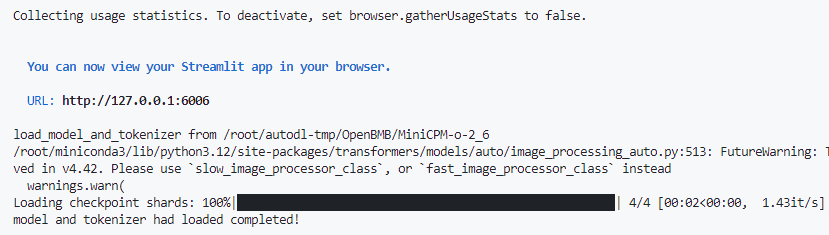
在本地浏览器(推荐使用 Chrome 浏览器)中打开链接 http://localhost:6006/ ,即可查看部署的 WebDemo 聊天界面。运行效果如下:
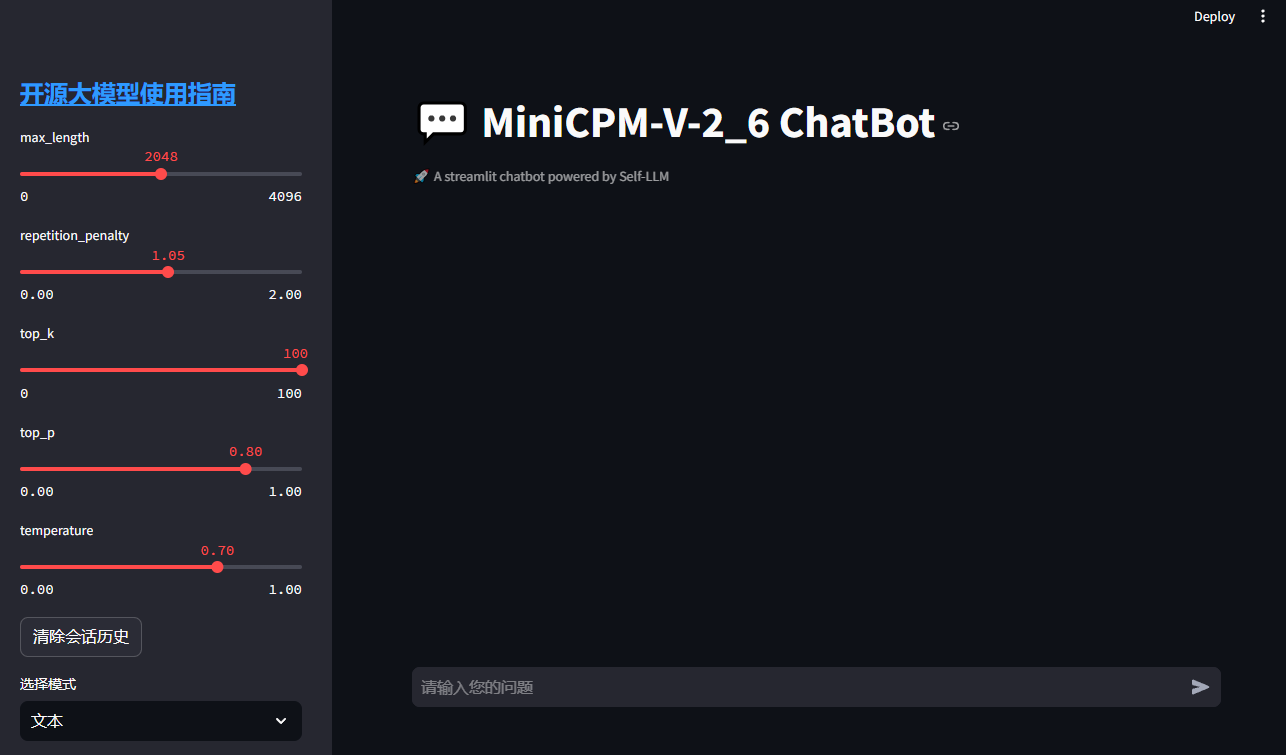
左侧为侧边栏,可以设置不同的参数和切换不同的模式(文本、单图片、多图片、视频),右侧为聊天界面,可以输入问题,点击发送后,模型会根据输入的问题和上传的图片或视频,生成回答。
生成参数说明
这里简单说下几个可调参数的含义:
temperature(温度系数)
- 范围:0.0-1.0
- 控制采样随机性:值越大,生成越随机;值越小,生成越确定
- 建议值:0.7-0.9
top_p(核采样)
- 范围:0.0-1.0
- 只保留累积概率超过top_p的词来采样
- 截断式控制,动态概率阈值
top_k(前k采样)
- 范围:正整数
- 只从概率最高的k个词中采样
- 固定数量截断
max_new_tokens(生成长度)
- 控制新生成的token数量上限
- 对话建议:1024-2048
- 长文建议:2048-4096
最佳实践
- 创意写作:temperature=0.8, top_p=0.9 (或 top_k=50)
- 事实回答:temperature=0.3, top_p=0.1 (或 top_k=10)
- 代码生成:temperature=0.2, top_p=0.9 (或 top_k=20)
- 建议:
- top_k与top_p选择其一使用
- top_k建议范围:10-50,值越小生成越保守
接下来我将演示下如何使用这个WebDemo,分为文本、单图片、多图片和视频四种模式。
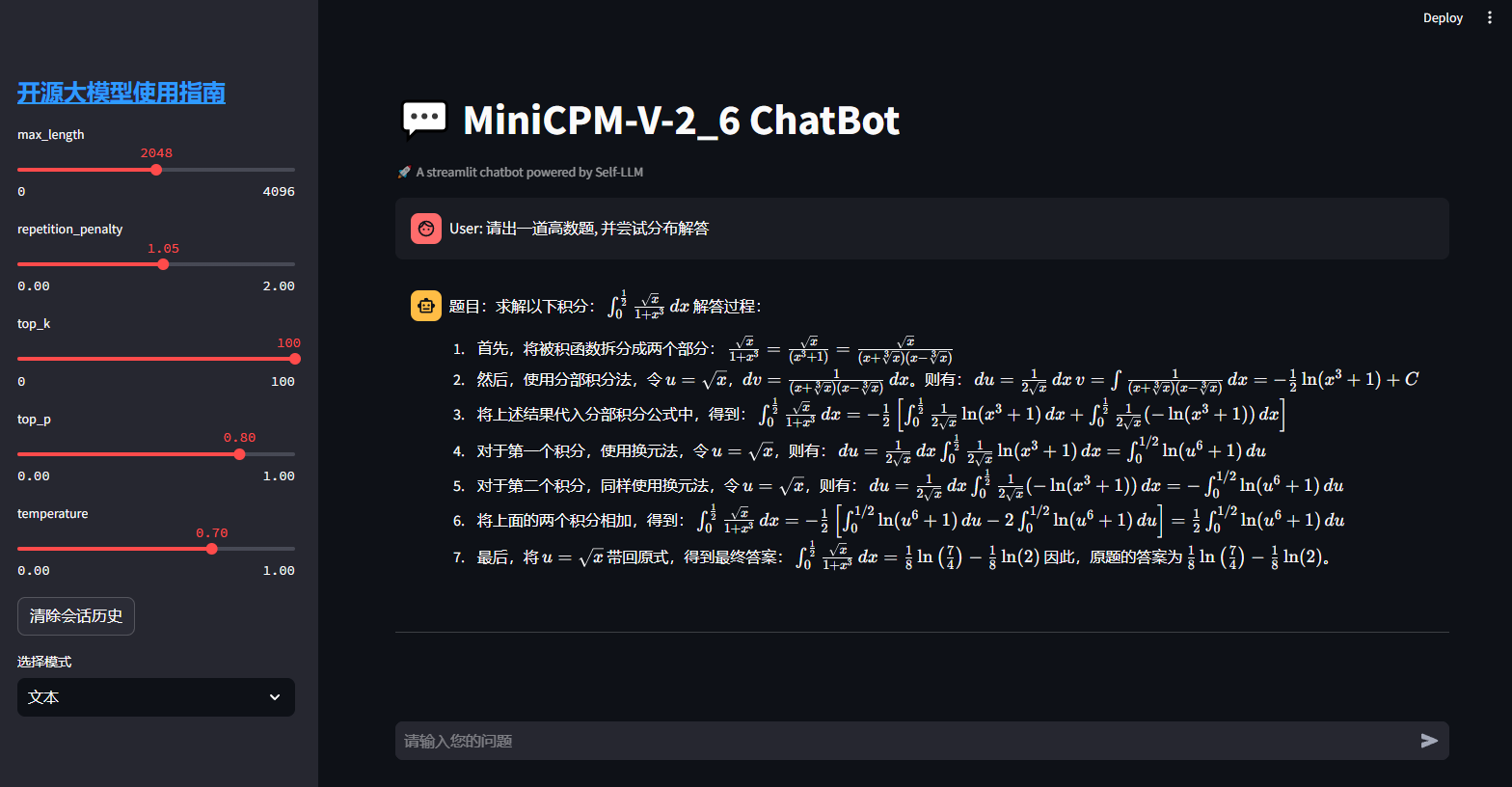
文本模式
这里采用了自问自答的方式,大家可以自行尝试
单图片模式
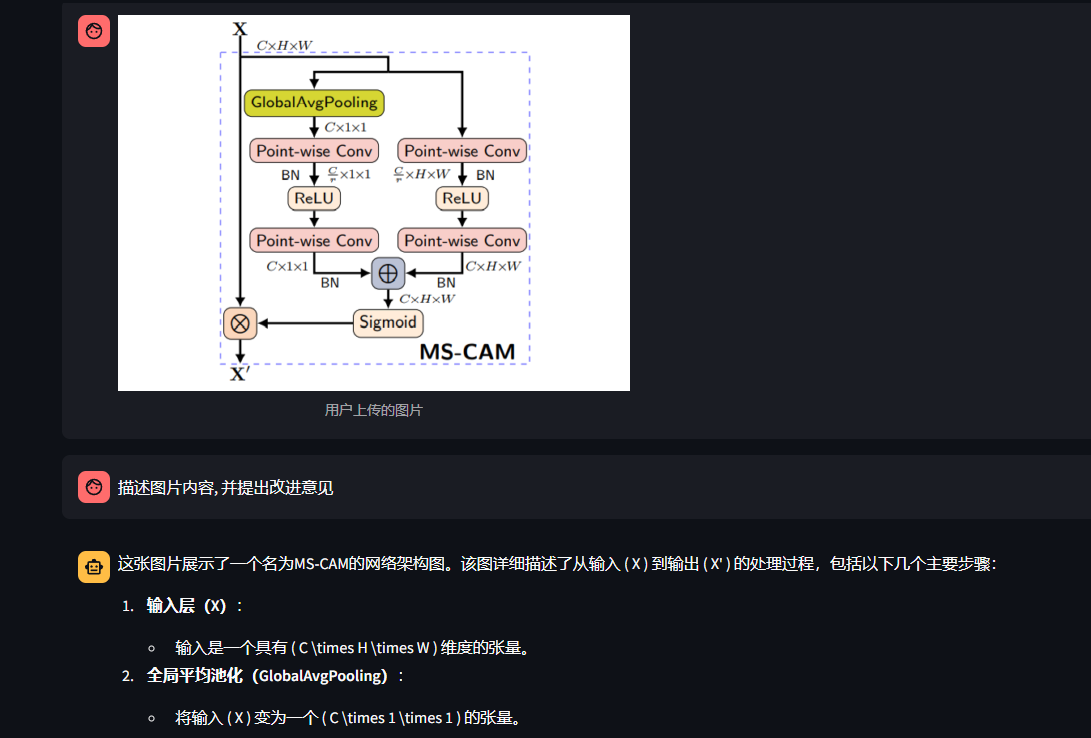
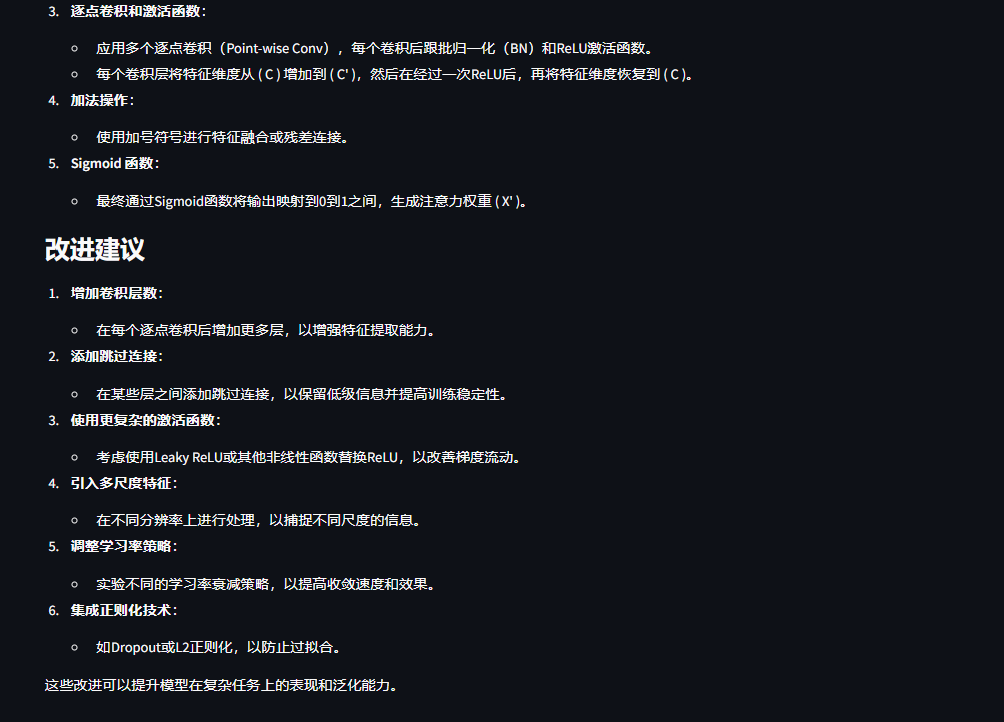
单图片模式的测试采用了一个 MS-CAM 的结构图, 询问了图片内容和改进建议,效果如下
多图片模式
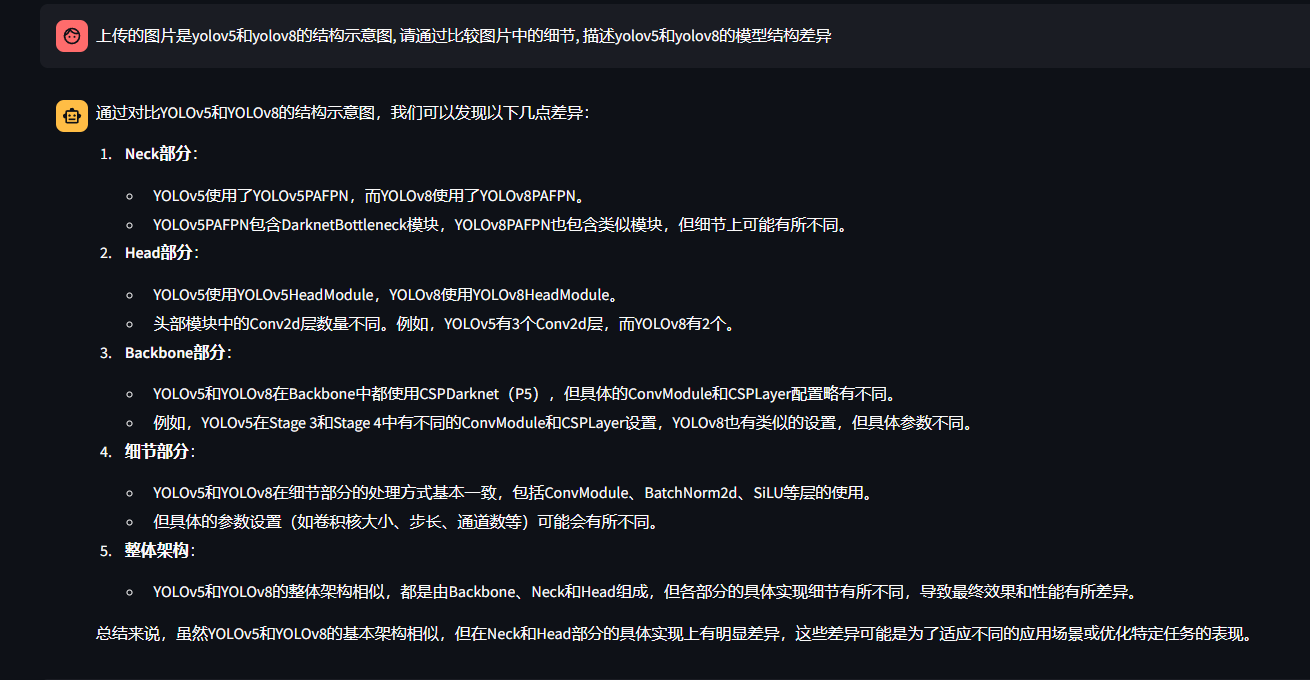
这里上传了来自mmyolo中的 yolov5 和 yolov8 视觉检测模型的结构图, 同时展示如下
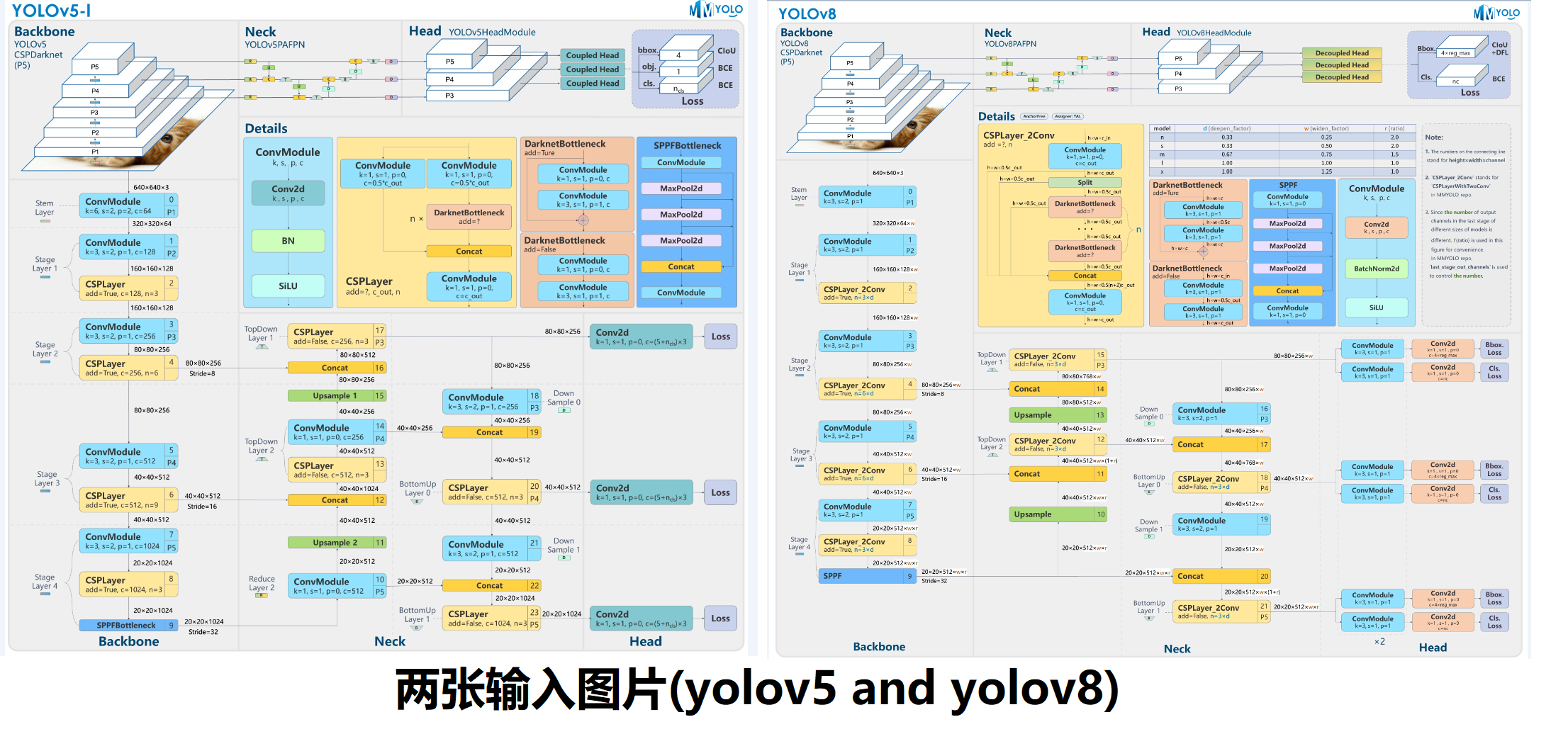
询问两者的异同,测试结果如下
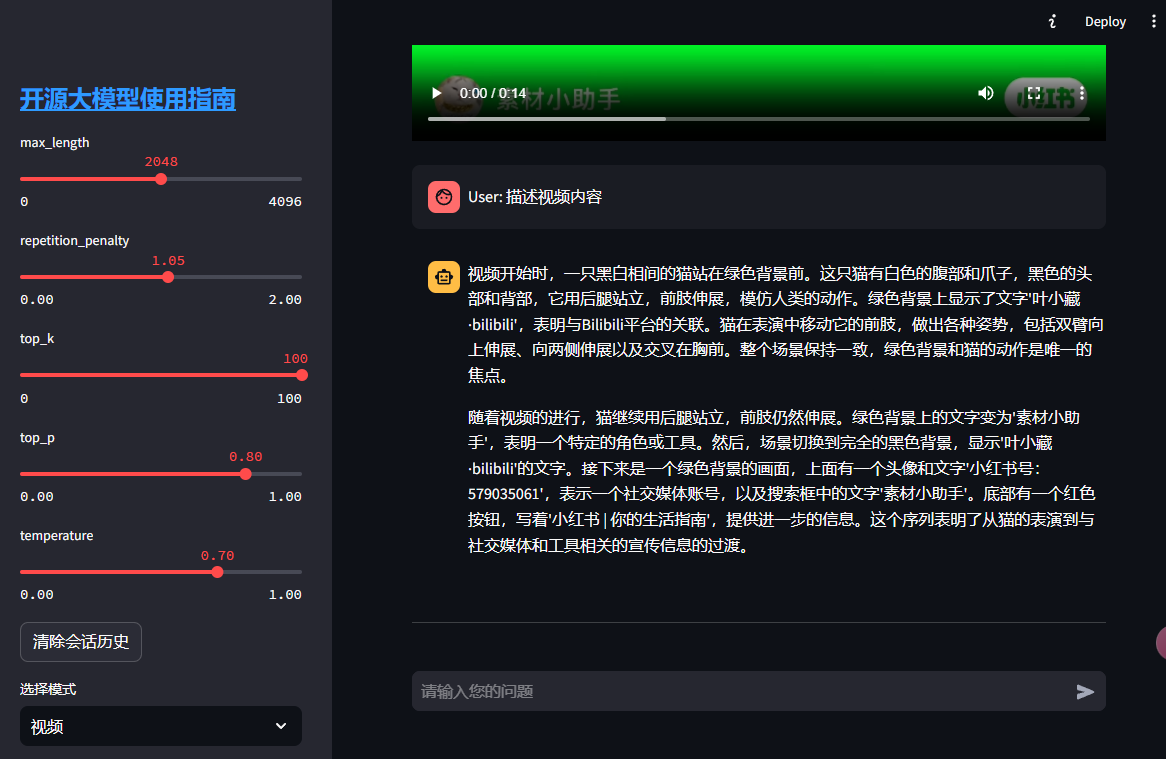
视频模式
这里采用的是一个网上的视频, 大家可以测试手头的视频, 建议大家测试的视频不要太大, 否则可能会上传或者解码失败(推荐20秒以内, 10M以内的视频)。
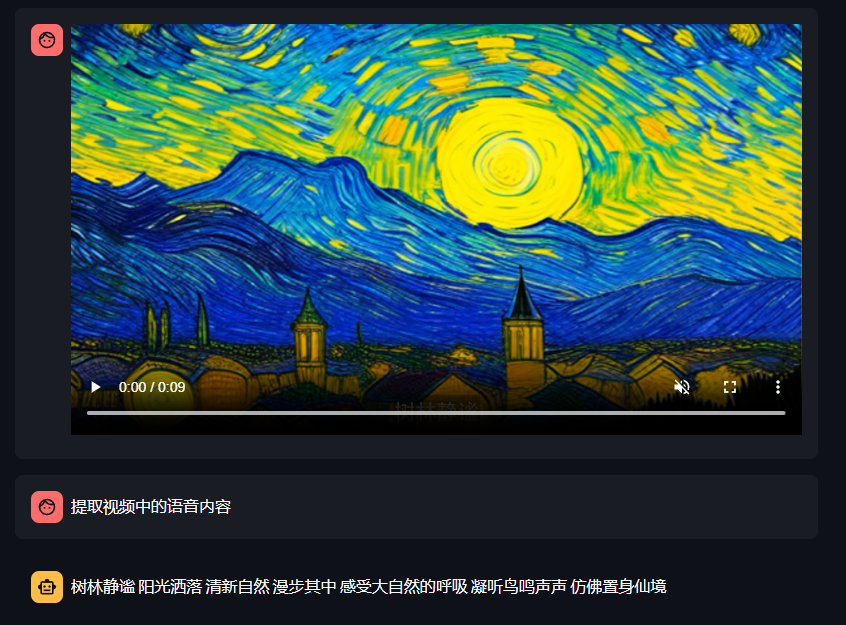
大家也可以尝试下项目里提供的测试视频 01-11.mp4,效果如下